
Un Bundle est un regroupement de factures provenant de différents contrats à destination d'une seule et même personne, souvent en charge de la gestion de plusieurs entreprises.
👉 LOGICIEL FLOWER (à ouvrir de préférence sur Mozilla Firefox)
Ici, vous apprendrez à créer, modifier ou supprimer un BUNDLE.
1. Création d'un BUNDLE
Sur Flower aller sur les carrés en haut à droite 
Référentiel ➡️ Bundle.
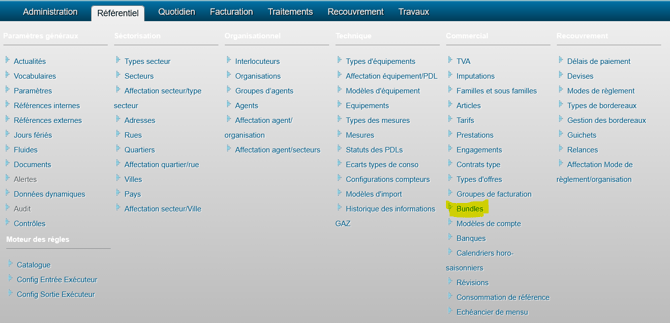
Cliquer sur Nouveau et renseigner les champs suivants :
- Code : Entrer le nom du Bundle souhaité
- Nom : Même nom que le code
- Type de Bundle : Impression
- Cocher : Actif

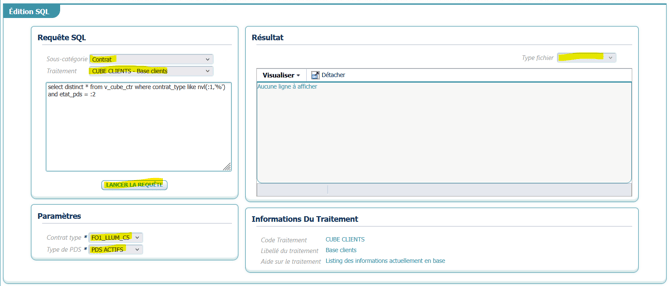
Récupérer le Cube Client sur Flower : Traitement ➡️ Requête SQL ➡️ Contrat ➡️ Base clients ➡️ Lancer la requête ➡️ Exporter le ficher en EXCEL.
Puis récupérer les PDS concernés en triant le tableau exporté.
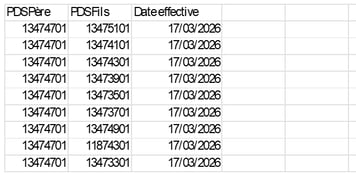
Dans un fichier Excel sur 3 colonnes :
- PDS PERE : 1 seul PDS
- PDS FILS : Le reste des PDS concernés par le bundle
- DATE EFFECTIVE
Enregistrer le fichier Excel au format CSV (séparateur : point-virgule)
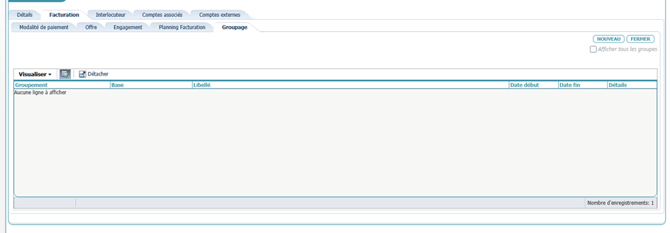
⚠️ Attention lors de la création d’un Bundle, il faut s’assurer que le Groupage du contrat soit vide sinon impossible de créer le Bundle.
La dernière étape consiste à insérer le fichier dans Flower.
Traitement ➡️ Traitement
Choix du traitement : Catégorie : Traitement puis, sélectionner le code 02.15 Création/Mise à jour des groupements
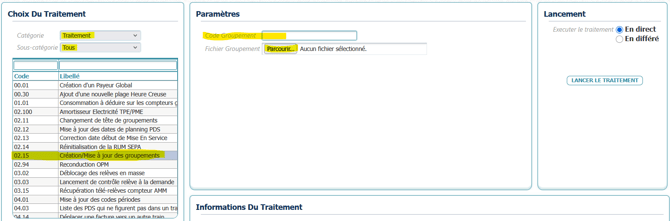
⚠️ Il faut saisir le même Code Groupement que lors de la création du Bundle.
Parcourir -> Insérer le fichier CSV
Lancer le traitement : le Bundle est créé
⚠️ Ne pas oublier de créer le dossier au nom du client dans :
LLUM -ENERGIA - 06 - FACTURATION\BUNDLE\nom du client
Ne pas oublier de rajouter au fichier Excel le nom et les coordonnées mail du client pour l ’envoi du Bundle après la facturation :
LLUM -ENERGIA - 06 - FACTURATION\BUNDLE\LISTE BUNDLE.xlsx
2. Modification d'un BUNDLE
Traitement ➡️ Traitement
Choix du traitement : Catégorie : Édition puis, sélectionner le code 02.02 Listing des groupements
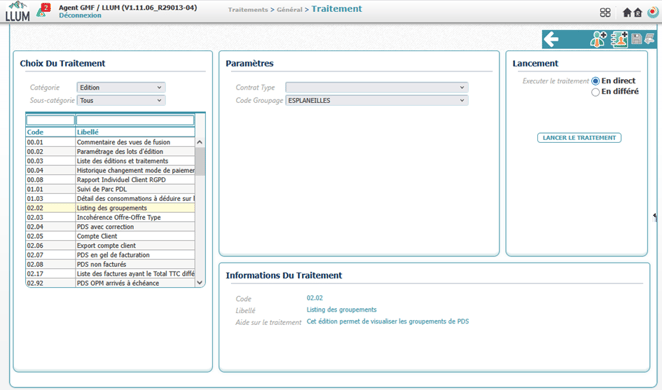
En lançant cette édition (aucun paramètre n’est obligatoire mais il est conseillé de le lancer sur un seul bundle pour faciliter la suite) vous obtenez ceci que vous pouvez ouvrir sur excel :
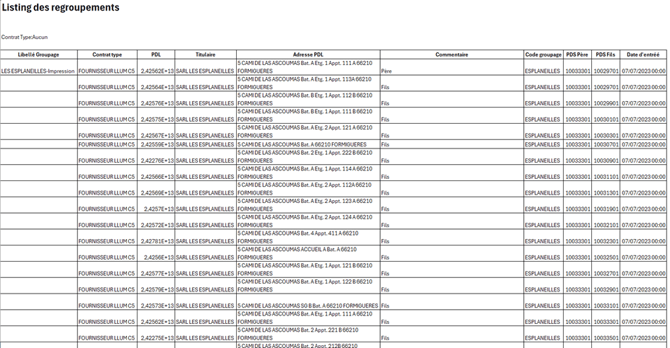
Modification du fichier Bundle :
En créant un fichier au bon format (en vous appuyant sur les données obtenues ci-dessus), vous pouvez ensuite donner ce fichier modifié selon vos désirs au traitement suivant qui réinitialisera le bundle et donc le mettra à jour avec toute suppression, modification et ajouts
Traitement ➡️ Traitement
Choix du traitement : Catégorie : Traitement puis, sélectionner le code 02.15 Création/Mise à jour des groupements
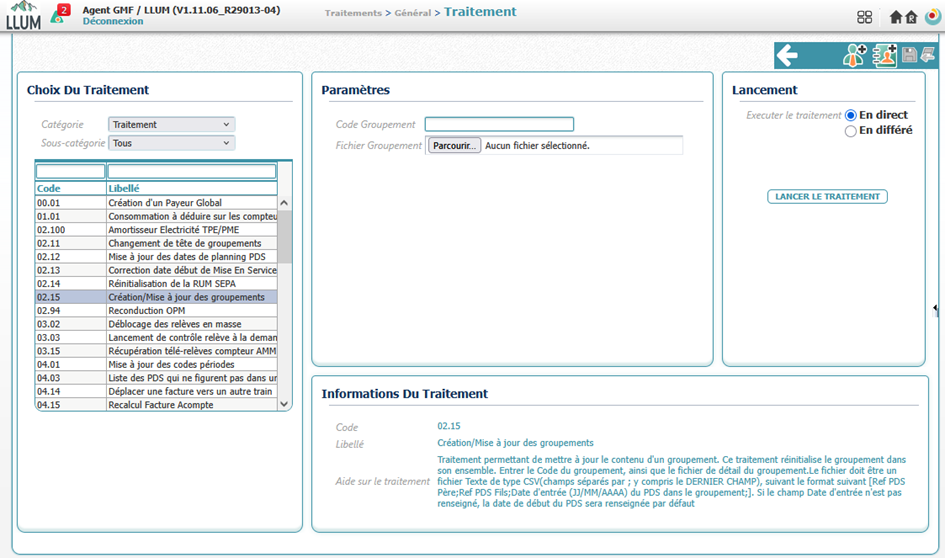
Le format du csv à fournir est un fichier composé de lignes formatées ainsi :
Ref PDS Père;Ref PDS Fils;Date d’entrée(JJ/MM/AAAA) Du PDS dans le bundle ;
⚠️ Le format de date attendu ici comporte bien une année à 4 chiffres mais ne contient pas les heures et que si vos dates en comportent il faudra faire une conversion de type dans Excel sur la colonne en mettant le type « Date courte ».
Votre fichier ne devra pas comporter d’en-tête et pourras ensuite être enregistré en csv et fourni au traitement ci-dessus.
3. Suppression d'un BUNDLE
Demander + d'info aux filles